操作教學
依步驟認識遊戲主流程與網頁後台家長、老師操作,可用下方索引快速跳轉。
遊戲操作教學
選擇關卡
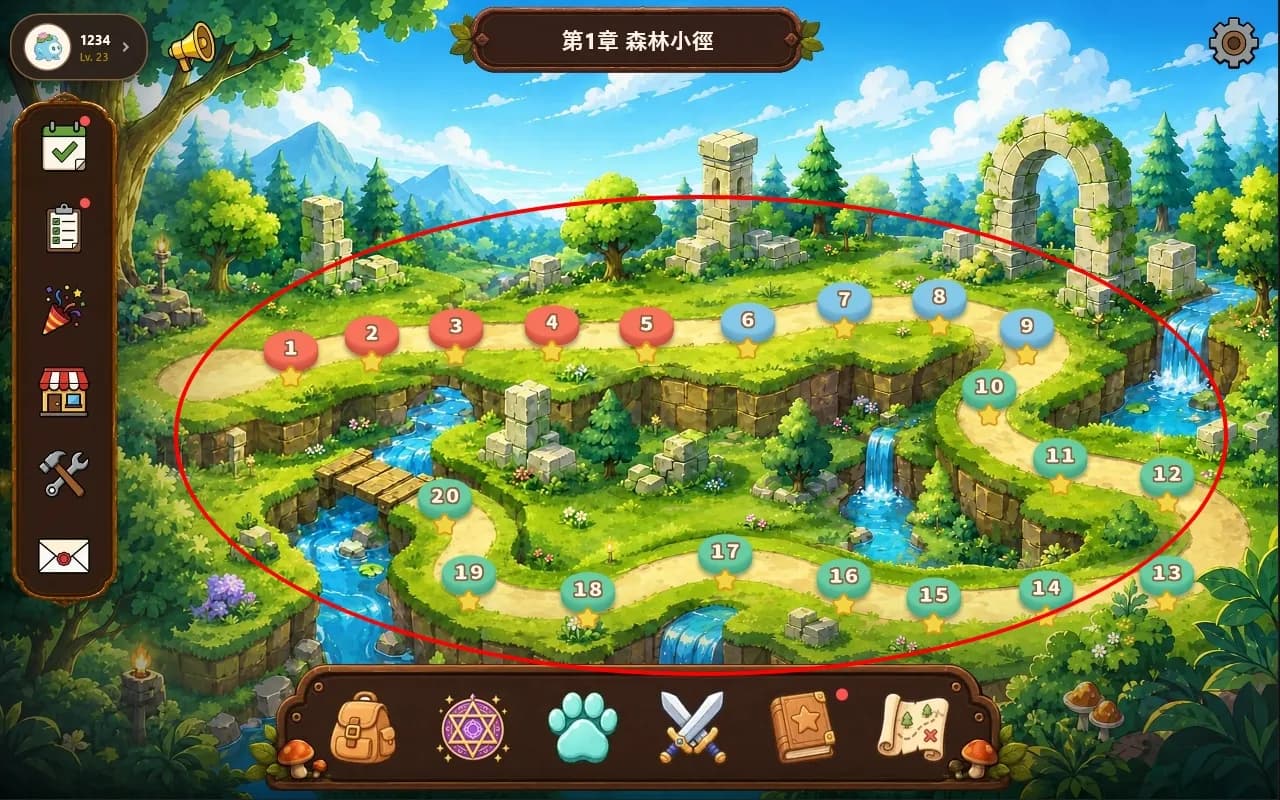
1. 從世界地圖出發
進入遊戲後,在章節地圖上點選關卡圓點(例如「第1章 森林小徑」)。已通關關卡會顯示星星,方便追蹤進度。左側與下方選單可開啟打卡、任務、背包等功能。
2. 確認敵人與難度後開始
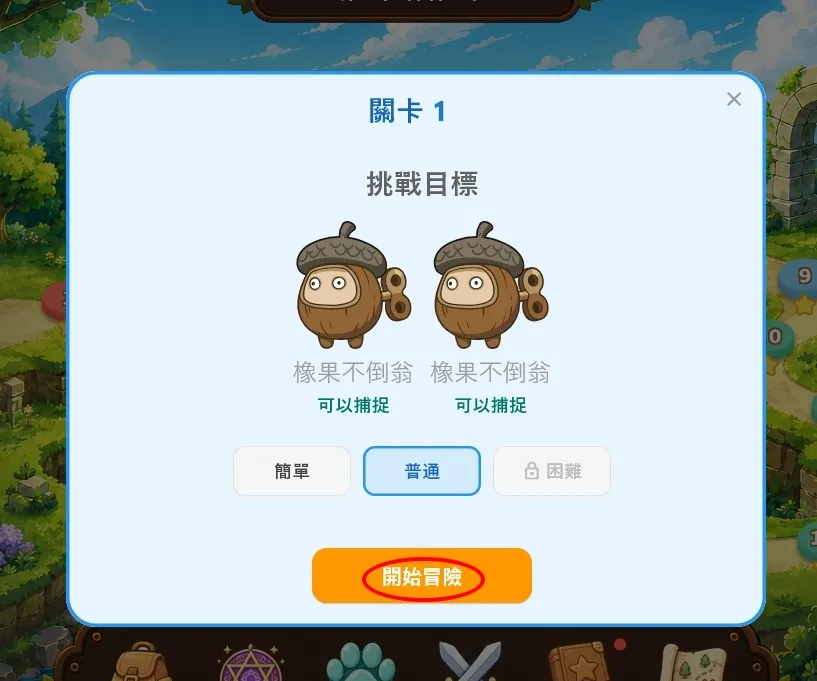
點關卡後會開啟詳情:查看挑戰目標與是否「可以捕捉」。選擇簡單/普通/困難(未解鎖會上鎖),確認後按「開始冒險」進入戰鬥。
戰鬥畫面
1. 選擇技能與攻擊目標
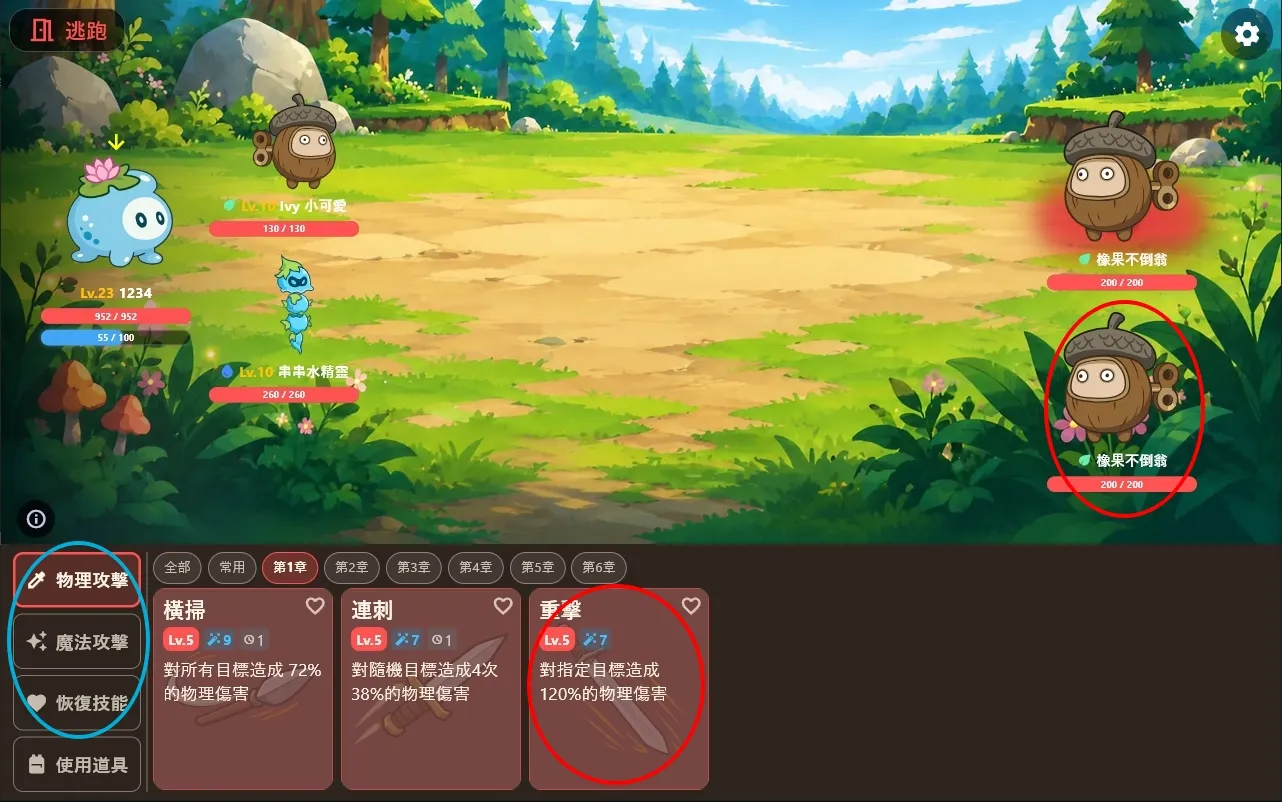
戰鬥中先在左側選攻擊類型,再點技能卡(如重擊),最後點選場上敵人作為目標。左上方可逃跑(中斷挑戰),右上方設定可調整音量。
- 物理攻擊 — 國語
- 魔法攻擊 — 英文
- 恢復技能 — 數學
2. 答對題目才能出手
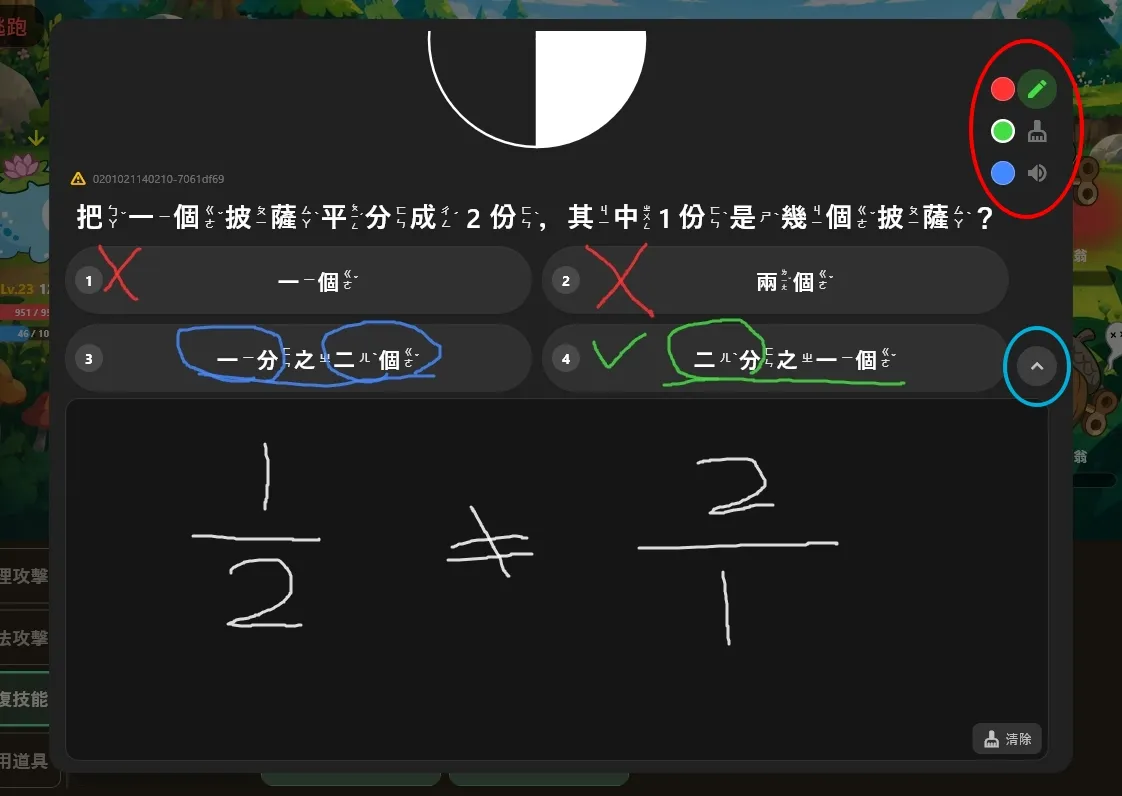
出招前會出現對應的課綱題目。可點喇叭朗讀題目、用右側筆/擦工具在題目上寫下標註,如需關閉標註功能請在點一次筆的圖案。
右下角的小箭頭可以展開下方筆記區進行驗算,有兩次的答題機會,正確答題後發動攻擊。
3. 戰鬥勝利與獎勵
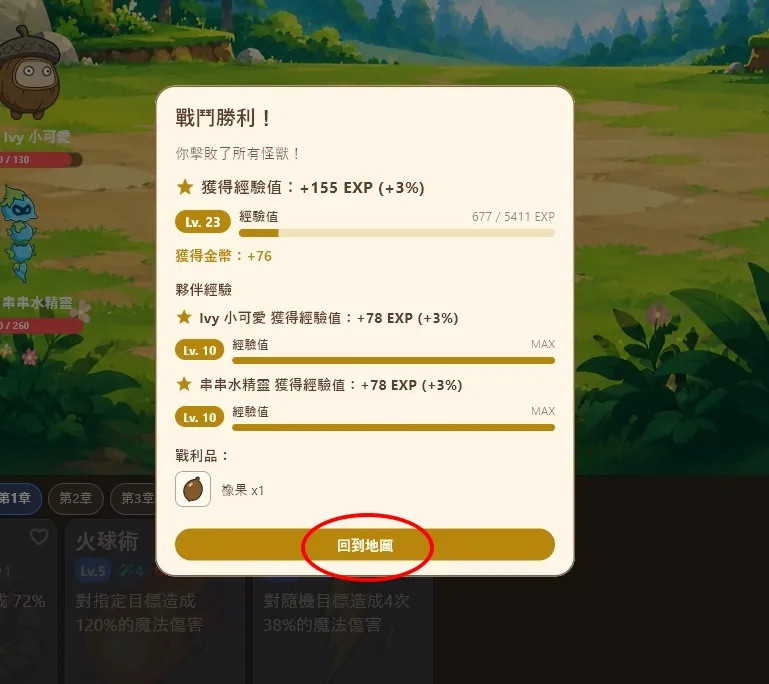
擊敗全部怪獸後進入結算:獲得經驗、金幣、夥伴經驗與掉落物。看完獎勵後按「回到地圖」繼續冒險。
每日任務
1. 每日任務裡的綜合練習
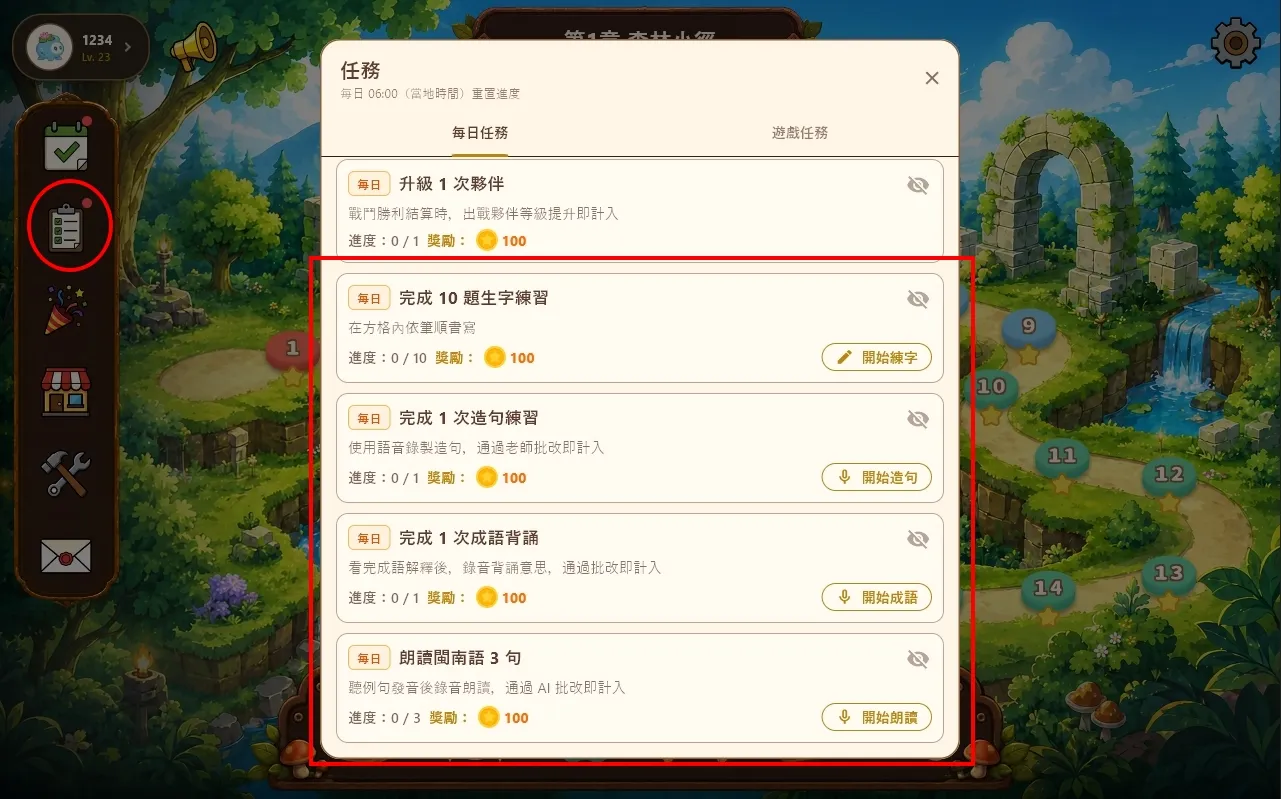
點左側「任務」圖示,開啟「每日任務」。可進行生字筆順、造句、成語背誦、閩南語朗讀等練習;完成後可領獎勵。進度於每日 06:00(當地時間)重置。
- 不適合在關卡中進行的題型都會集中在這邊進行常規練習

每日打卡
1. 開啟每日打卡
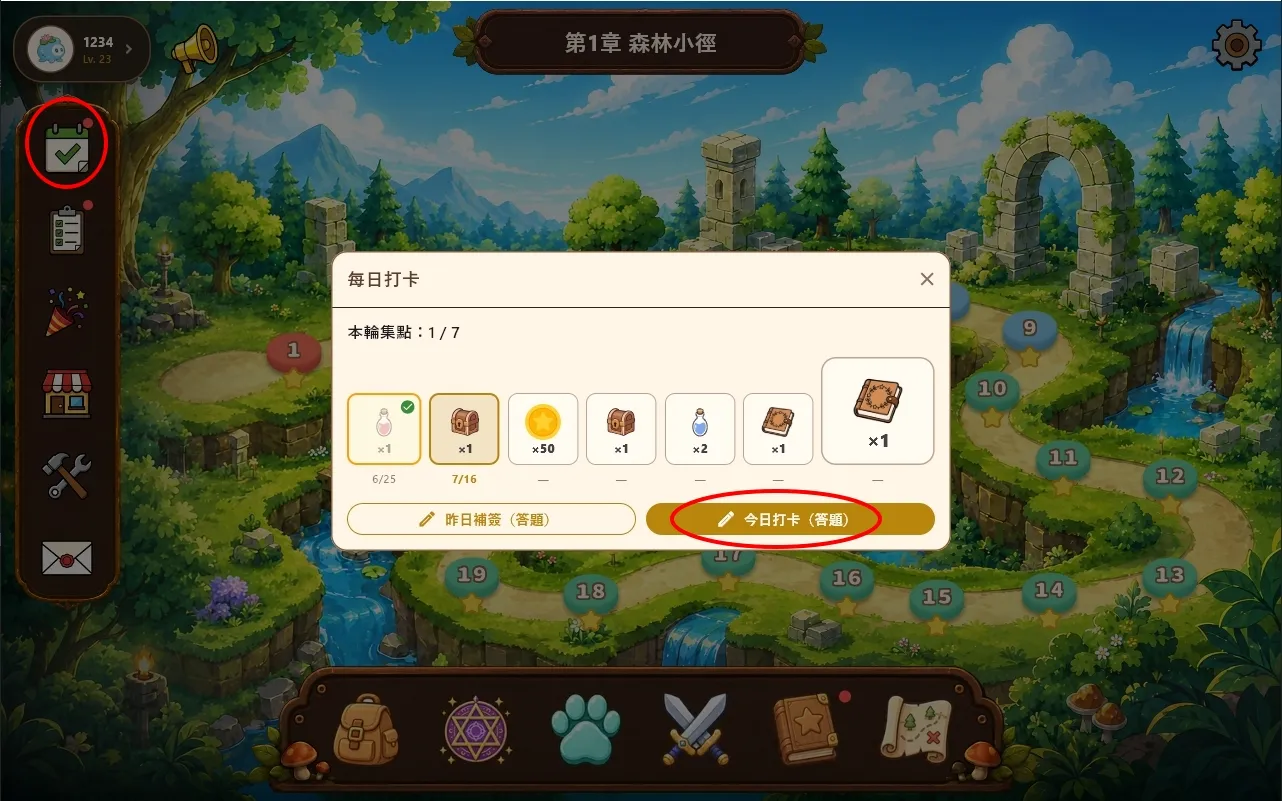
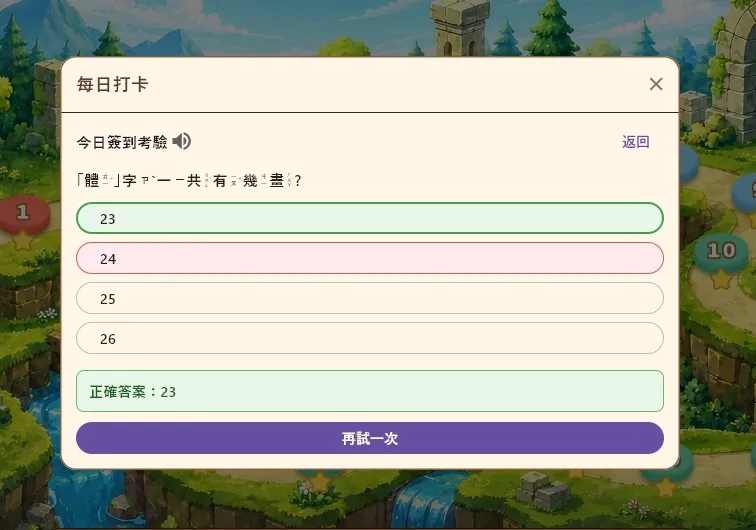
點左側日曆圖示開啟「每日打卡」,查看本輪集點與獎勵。按「今日打卡(答題)」開始簽到測驗;需要時可用「昨日補簽」。
- 將先前多次答錯的題型在這邊作為日常弱點練習加深記憶。
2. 完成簽到考驗
進入「今日簽到考驗」後作答;答對即完成當日打卡。若答錯可「再試一次」。完成後可領取當日獎勵並累積集點。
每日活動
1. 當日活動
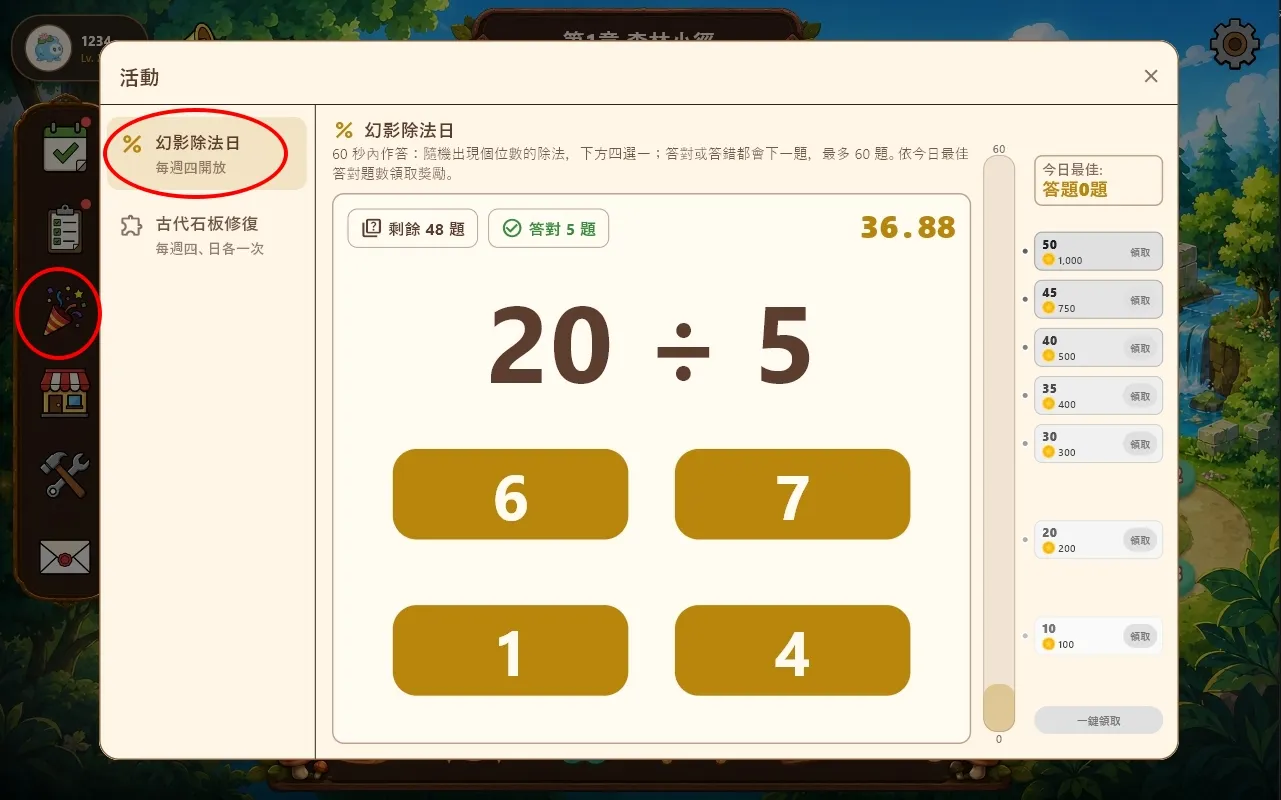
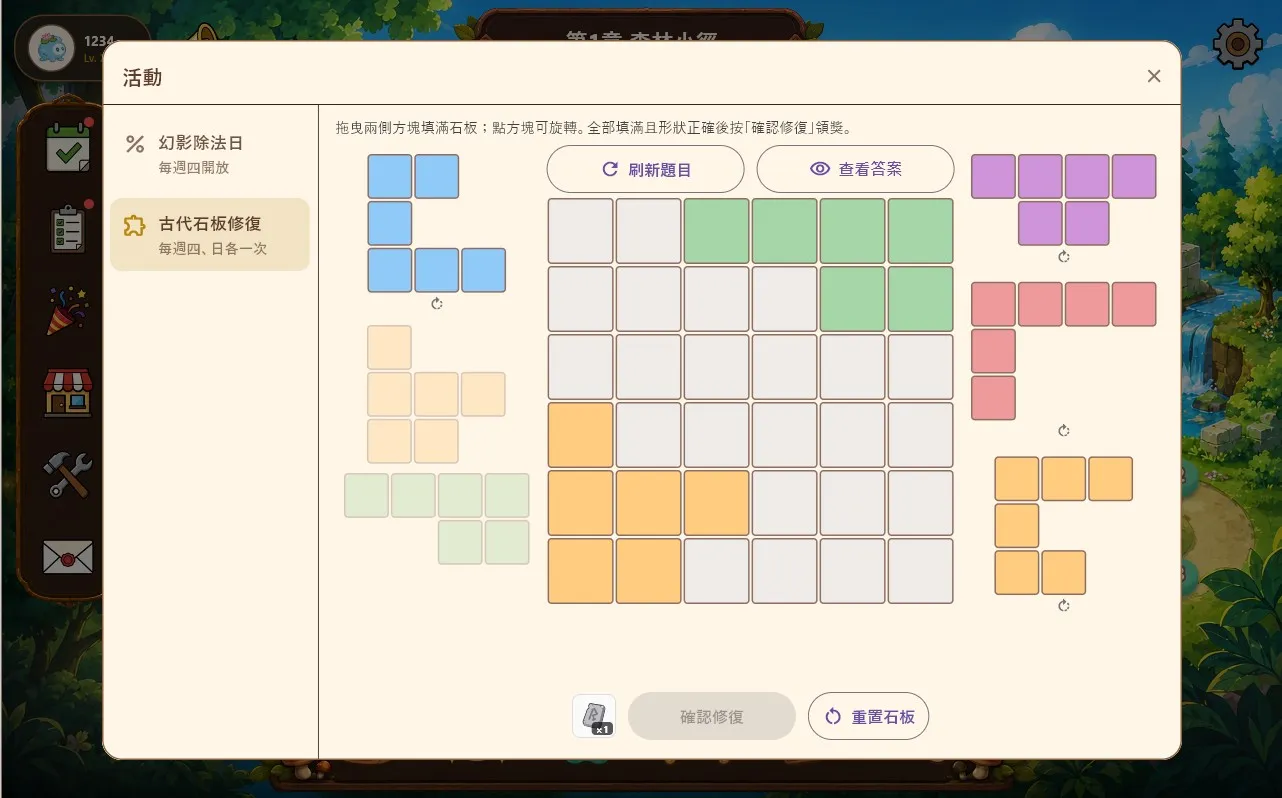
點左側「活動」圖示開啟活動面板。左側可選擇當日開放的挑戰(如限時答題、解謎、連線..等認知理解題型);完成後依成績或門檻領取獎勵。
- 強化認知及數學基本運算速度。
教室公告
1. 查看學校與遊戲公告
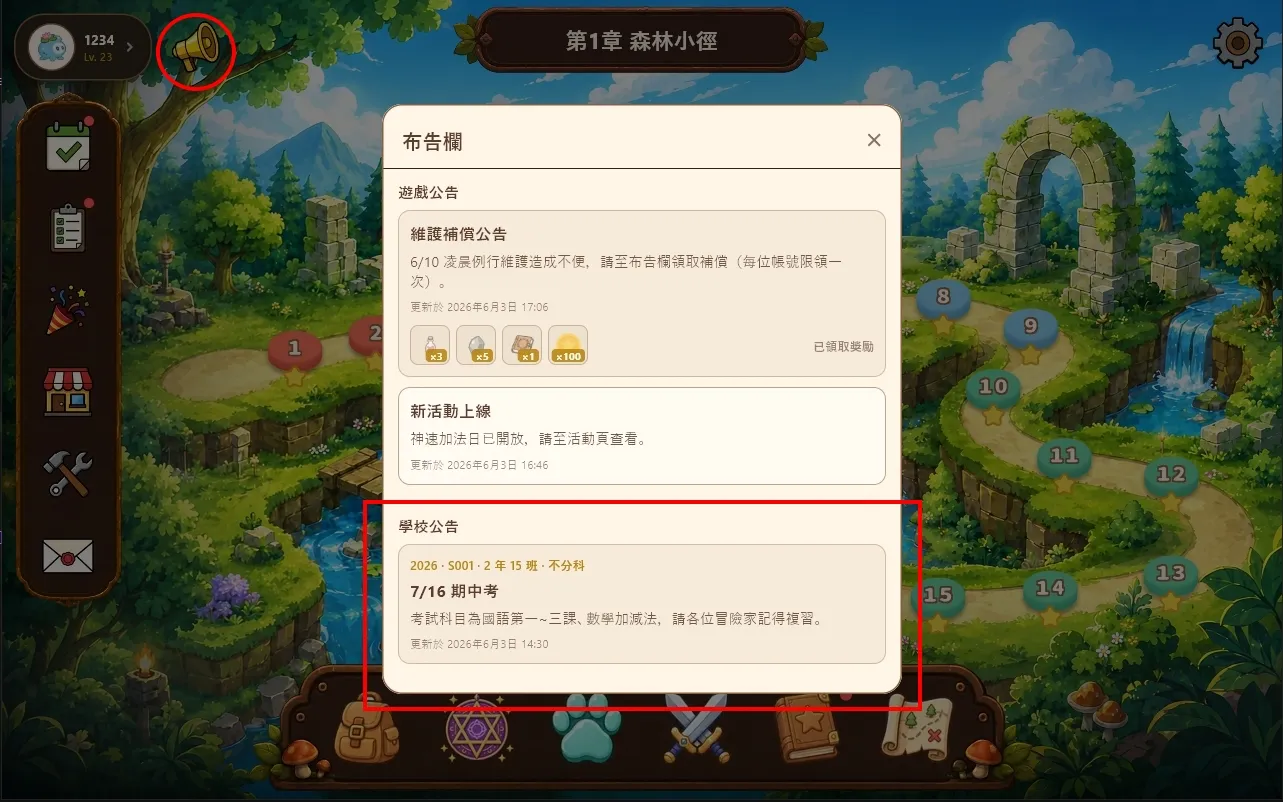
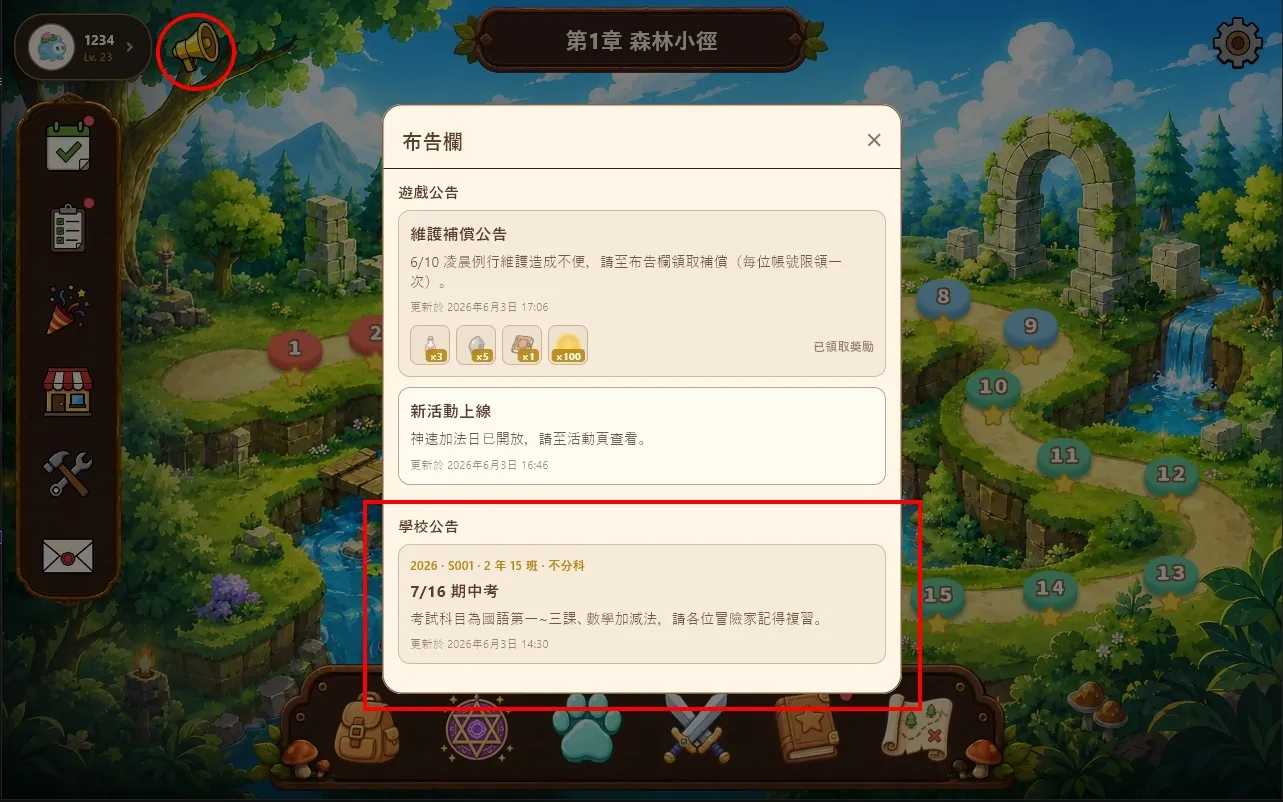
點左上角喇叭圖示開啟「布告欄」。上方為遊戲公告,下方「學校公告」會顯示班級考試、作業等老師通知,請定期查看。
遊戲設置
1. 調整語言、聲音與輔助
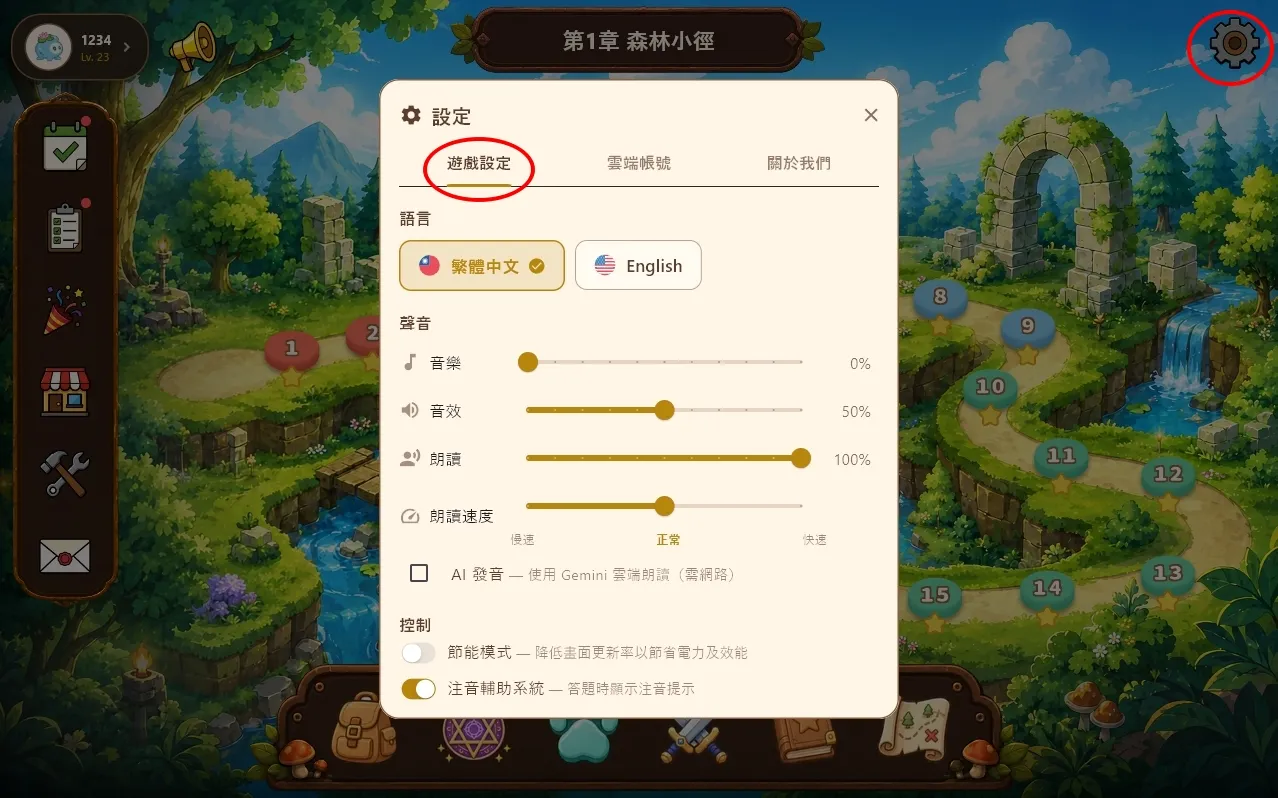
點右上角齒輪開啟「設定」→「遊戲設定」。可切換語系、調整音樂/音效/朗讀音量與速度,並開關節能模式、注音輔助等。
2. 綁定教室與家長
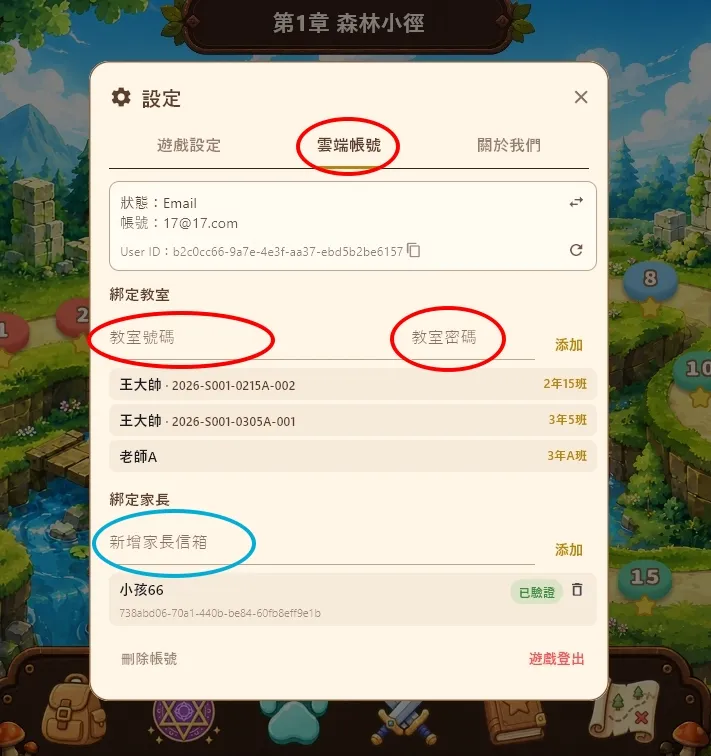
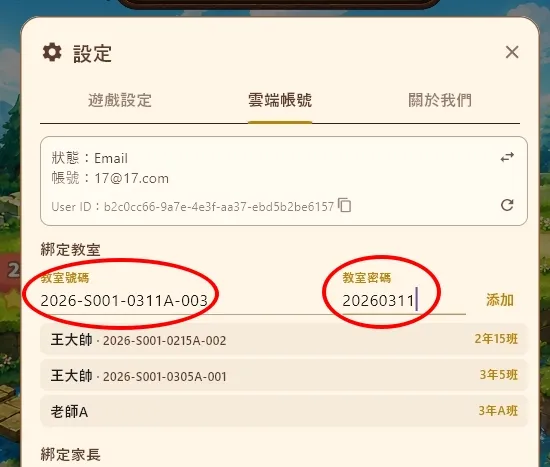
在「雲端帳號」可查看帳號與使用者 ID。輸入教室號碼與密碼綁定班級;也可新增家長信箱以便家長追蹤進度。
網頁後台教學
家長操作
1. 切換孩子並進入進度分析
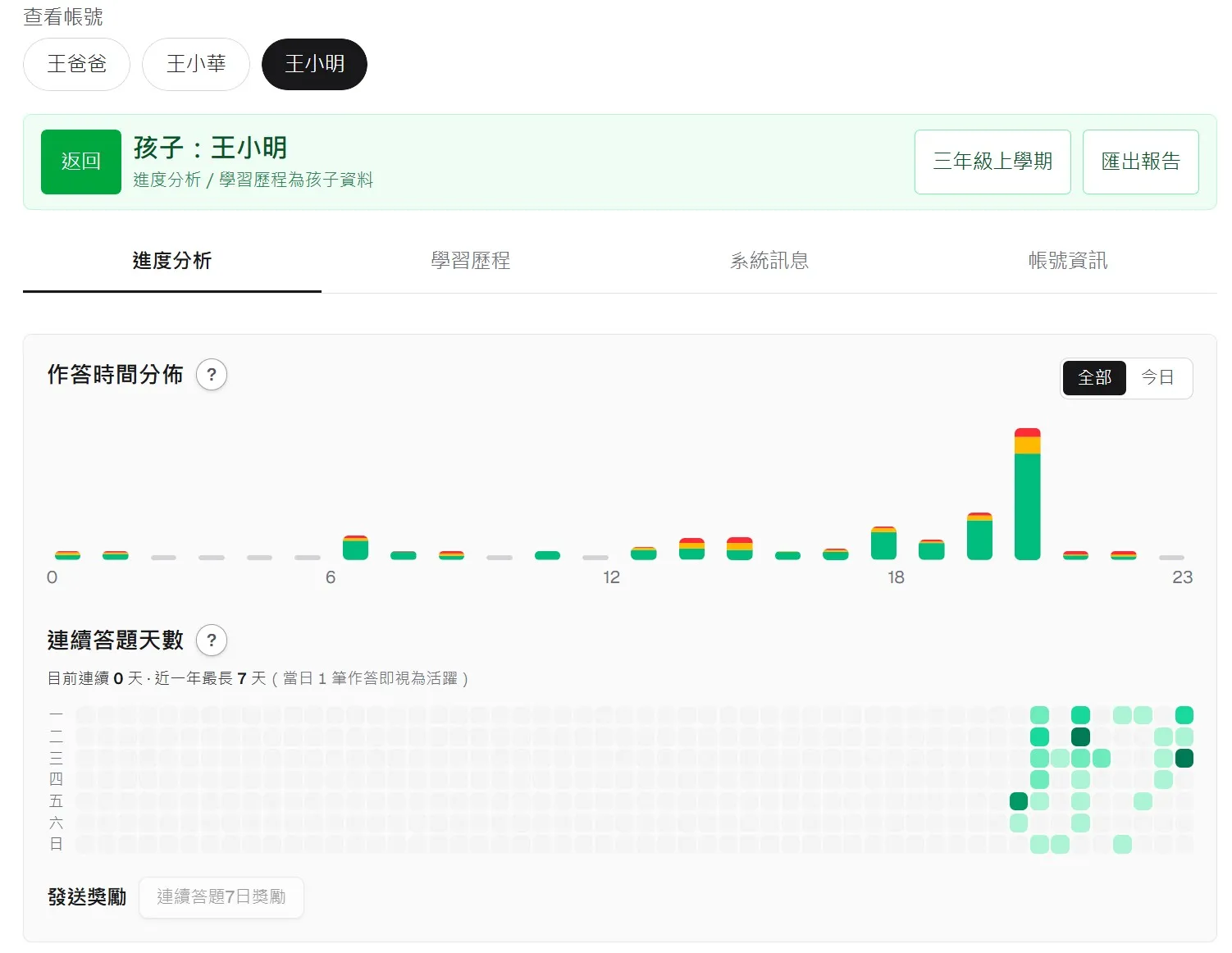
登入網頁後台後,用上方「查看帳號」切換家長本人與已綁定的孩子。選中孩子後進入「進度分析」:可看作答時間分佈、連續答題天數熱圖...等,並可依學期切換範圍。
2. 解讀綜合與各科答題率
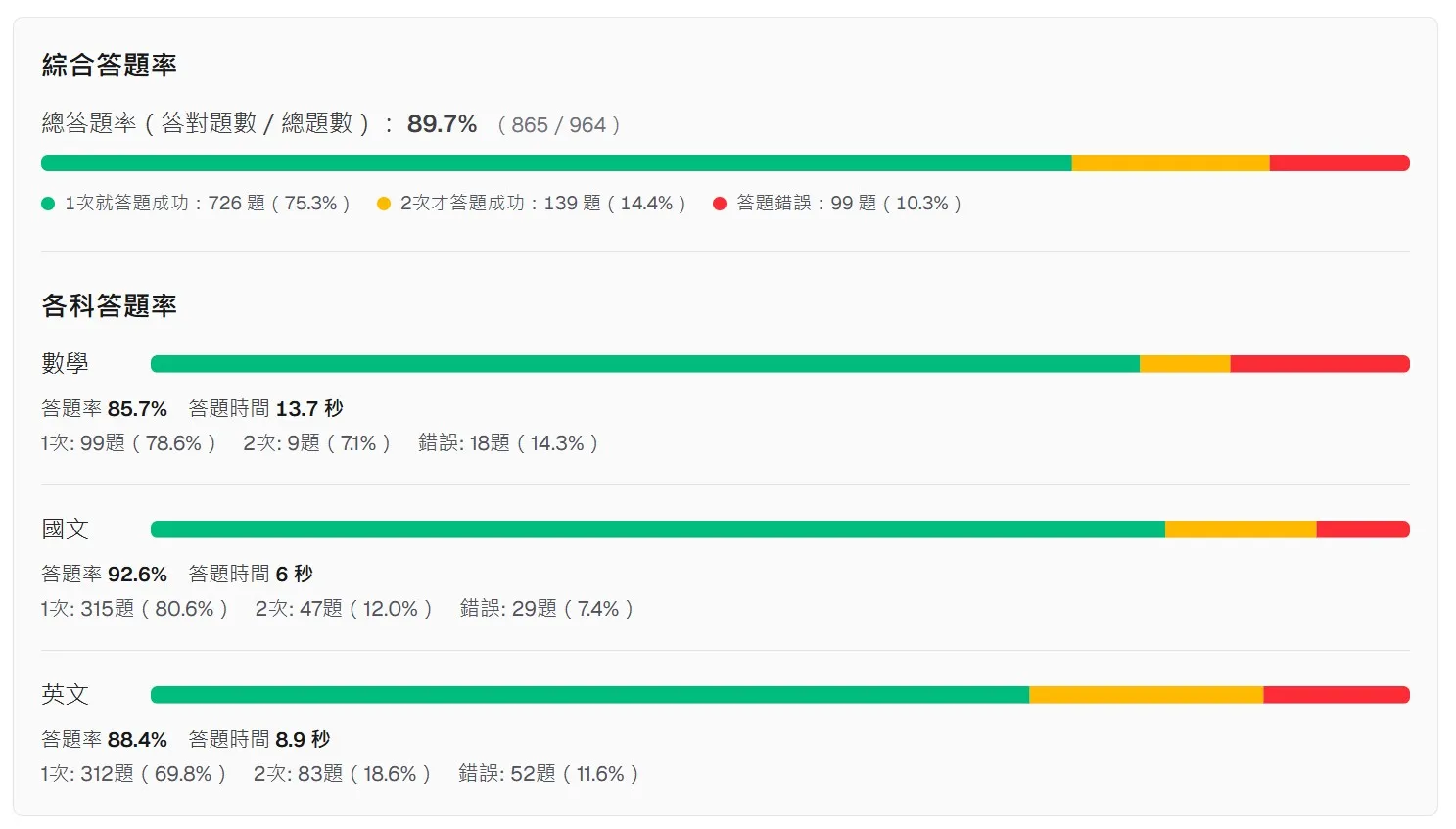
在進度分析中往下查看「綜合答題率」與「各科答題率」。長條分為:一次就答對(綠)、二次才答對(黃)、答錯(紅)。可同時對照答題率與平均答題時間,了解哪一科較需陪伴練習。
3. 用同儕表現對照看相對程度
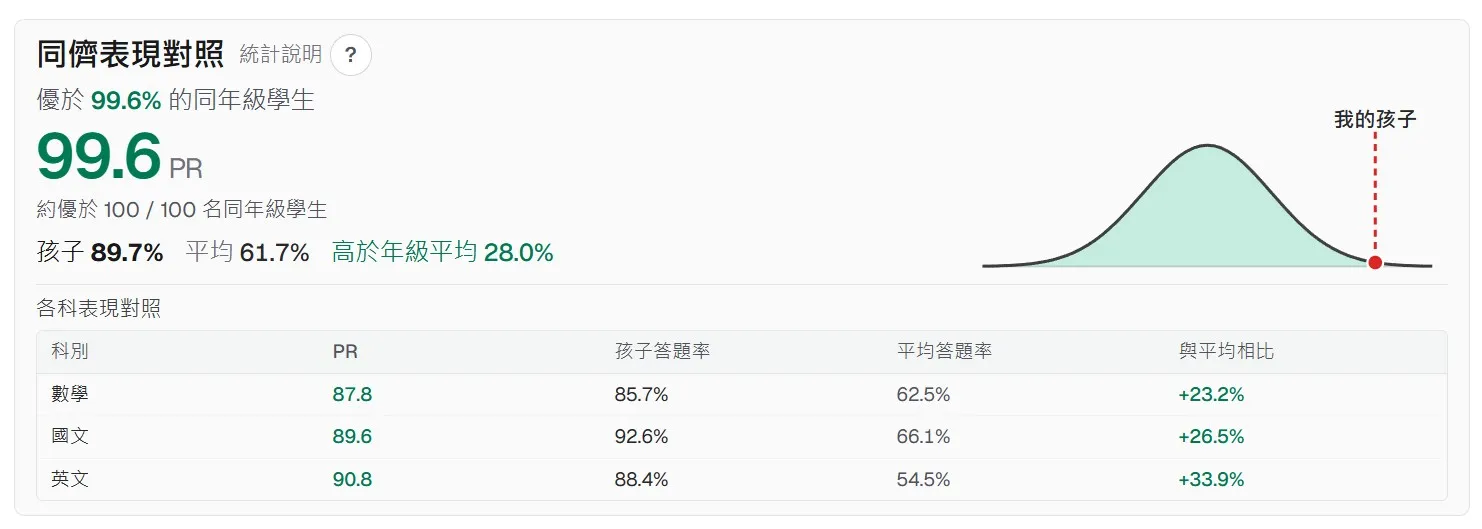
「同儕表現對照」會以同年級學童為常模,顯示 PR(領先比例)與分布曲線上「我的孩子」位置,並分科列出孩子答題率、年級平均與差距。適合快速掌握相對表現。
4. 依知識點掌握度安排複習
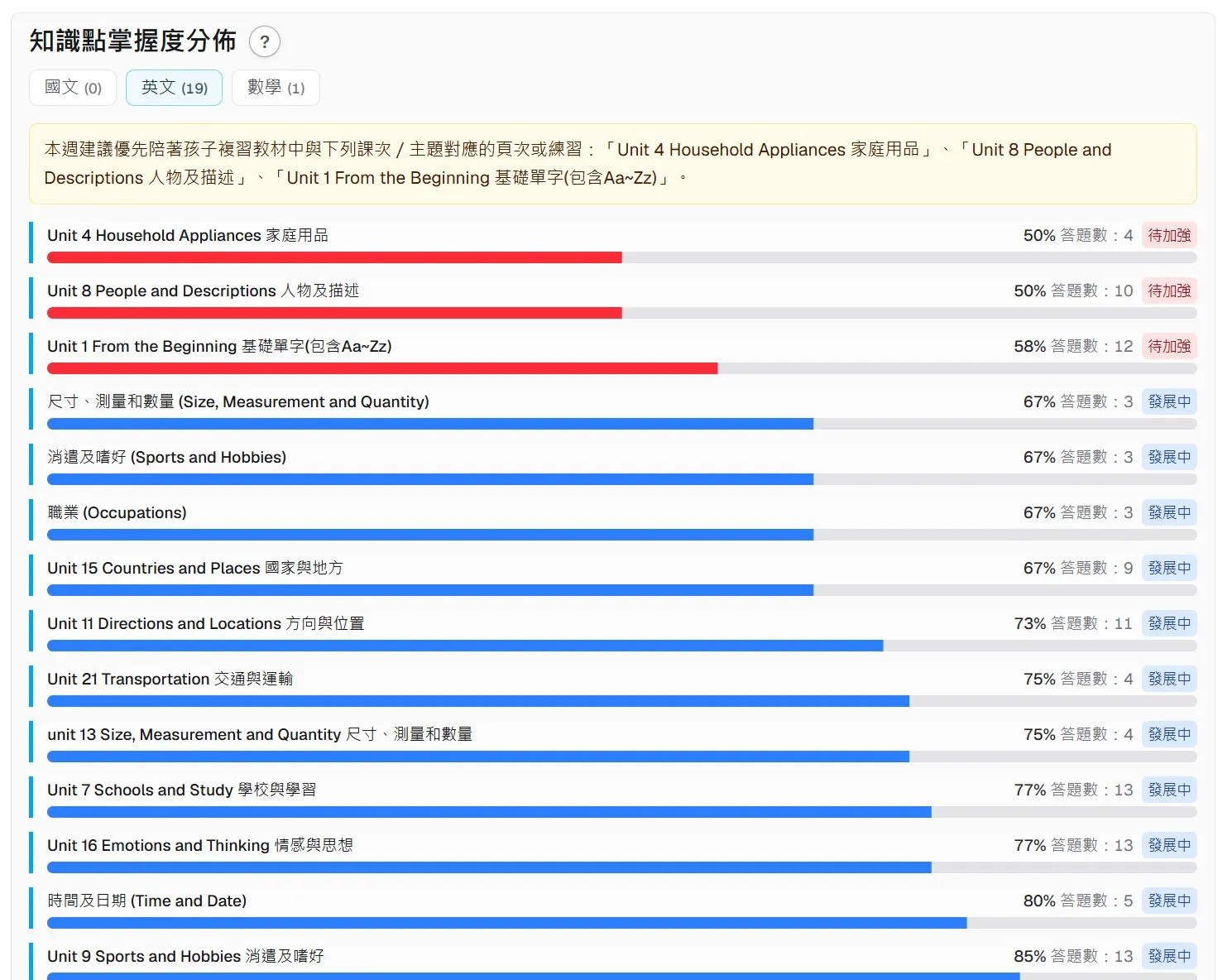
「知識點掌握度分佈」可切換國文/英文/數學,查看各課次正確率與「待加強/發展中」標籤。上方黃底建議會點出本週優先複習的課次;可針對弱點陪伴孩子對照教材對應單元加強練習。
5. 用 AI 核心盲點偵測找補強方向
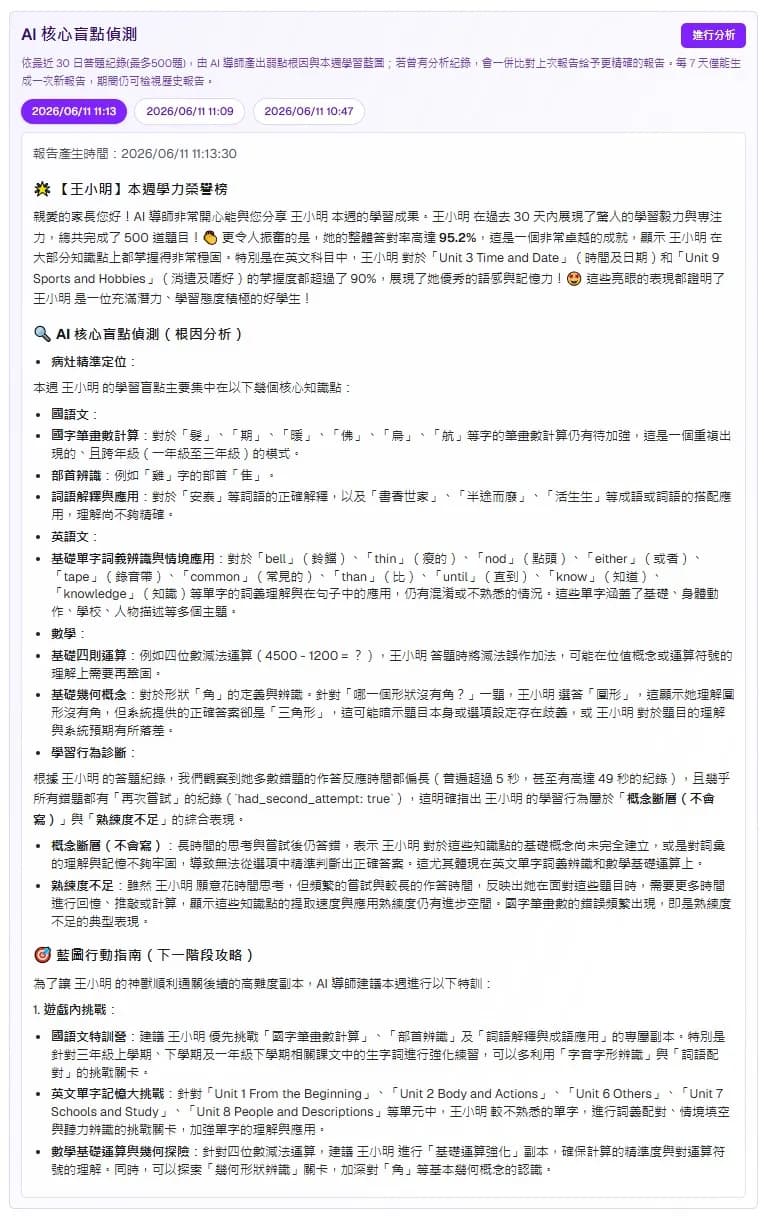
在進度分析下方開啟「AI 核心盲點偵測」,按「進行分析」產生報告(近 30 日須答滿 100 題,約每 7 日可再分析)。報告含榮譽摘要、各科根因與學習行為診斷,以及「藍圖行動指南」。可切換上方時間戳查看歷史報告。
6. 匯出進度分析報告
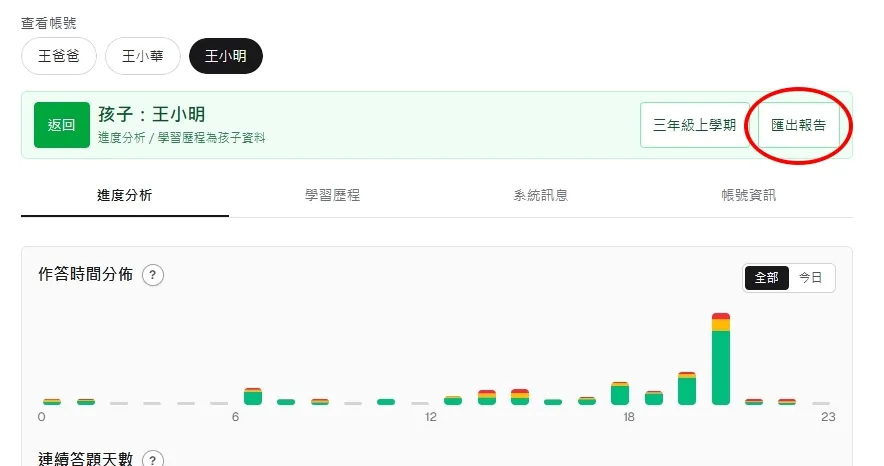
在孩子的「進度分析」頁面右上角按「匯出報告」,即可將目前分析內容匯出為 PDF,方便存檔或列印。
老師操作
1. 建立教室並設定教室密碼
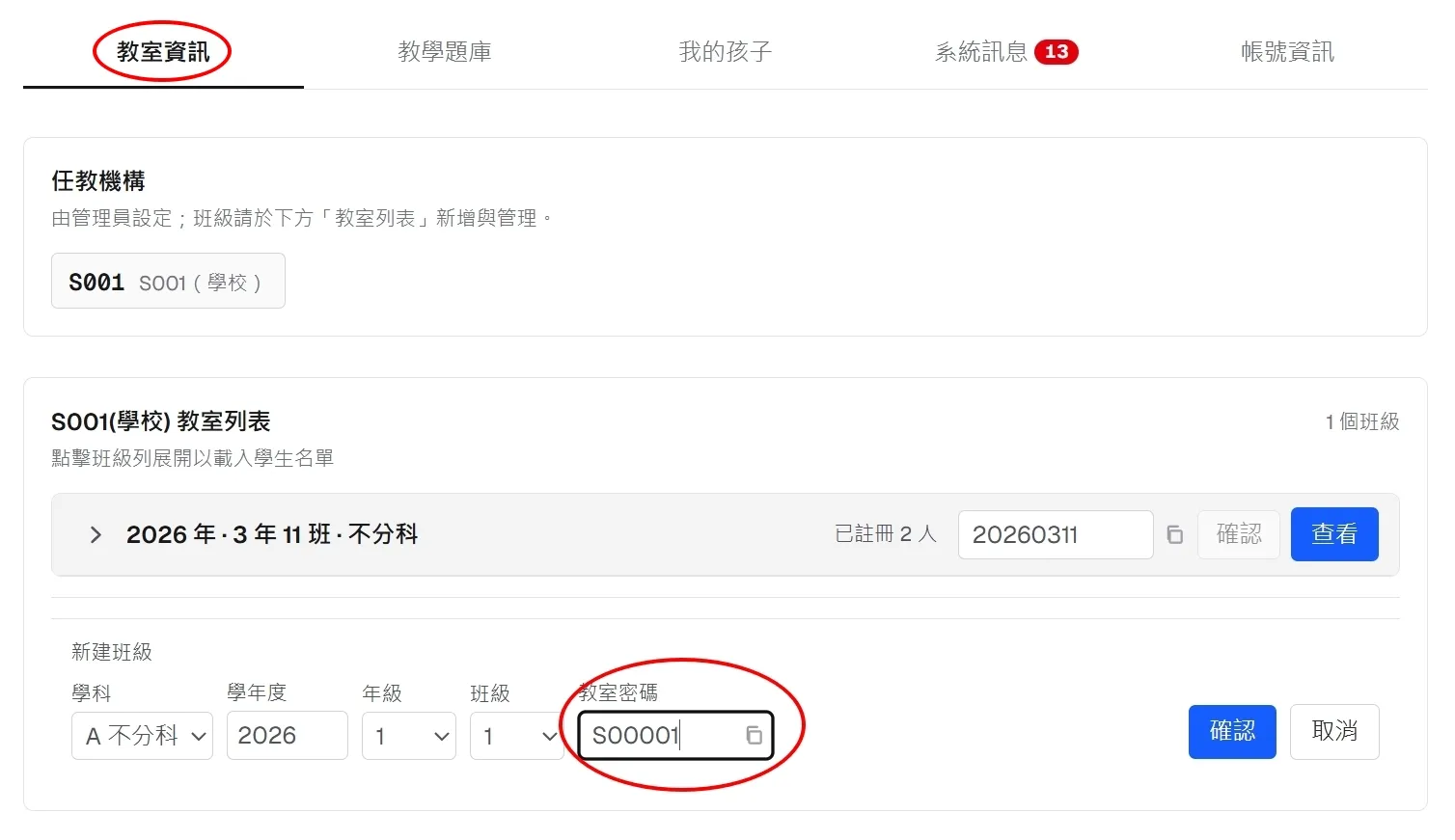
登入老師帳號後,進入「教室資訊」。上方可查看任教機構;在「教室列表」新增班級(學科、學年度、年級、班級),並設定「教室密碼」後按確認。
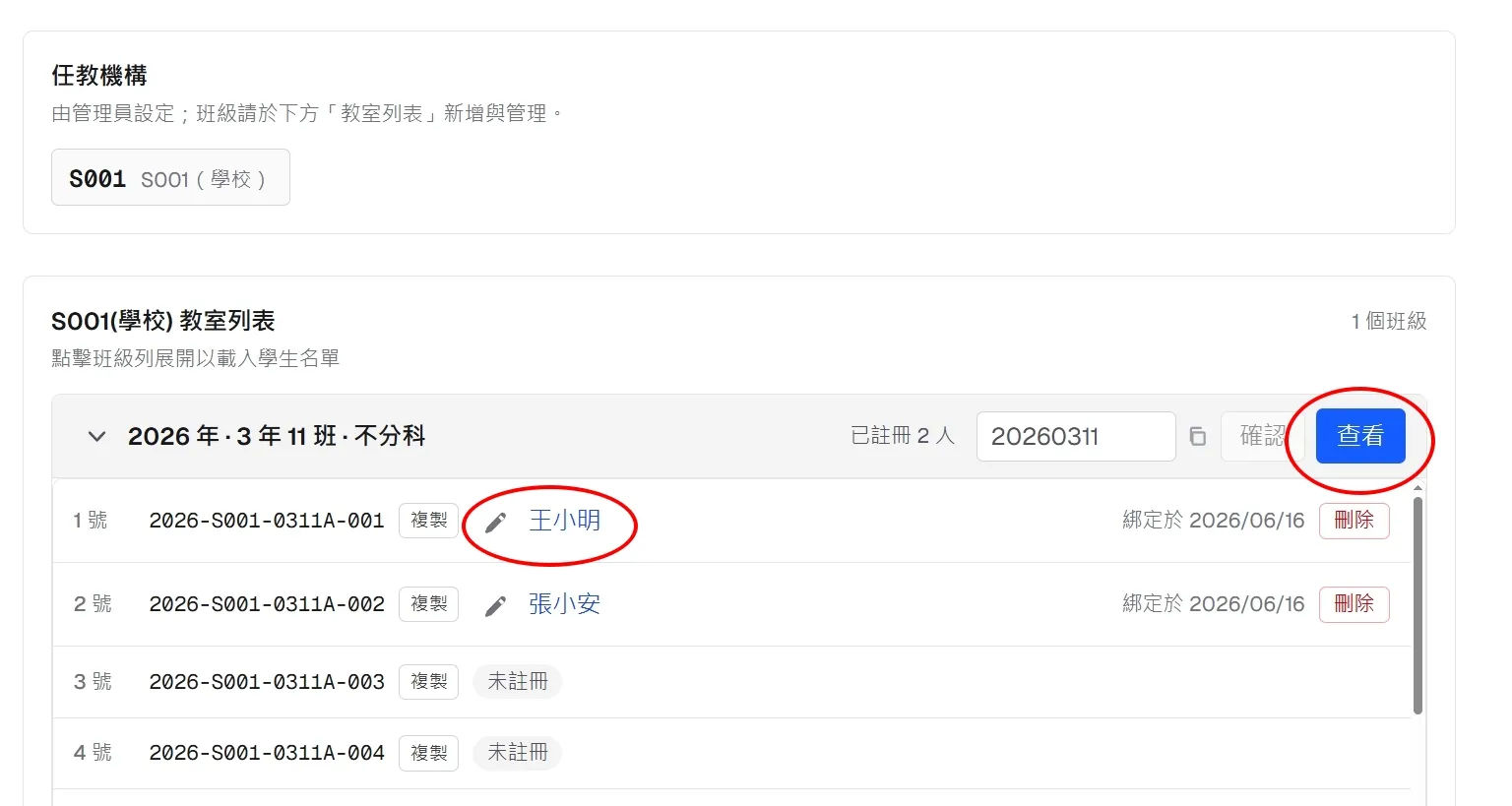
老師可以從班級列表查看該班級學生統計,或點學生名稱針對學生查看學習進度。
學生可在遊戲內輸入教室號碼與密碼綁定班級。
2. 建立題組並匯入題目
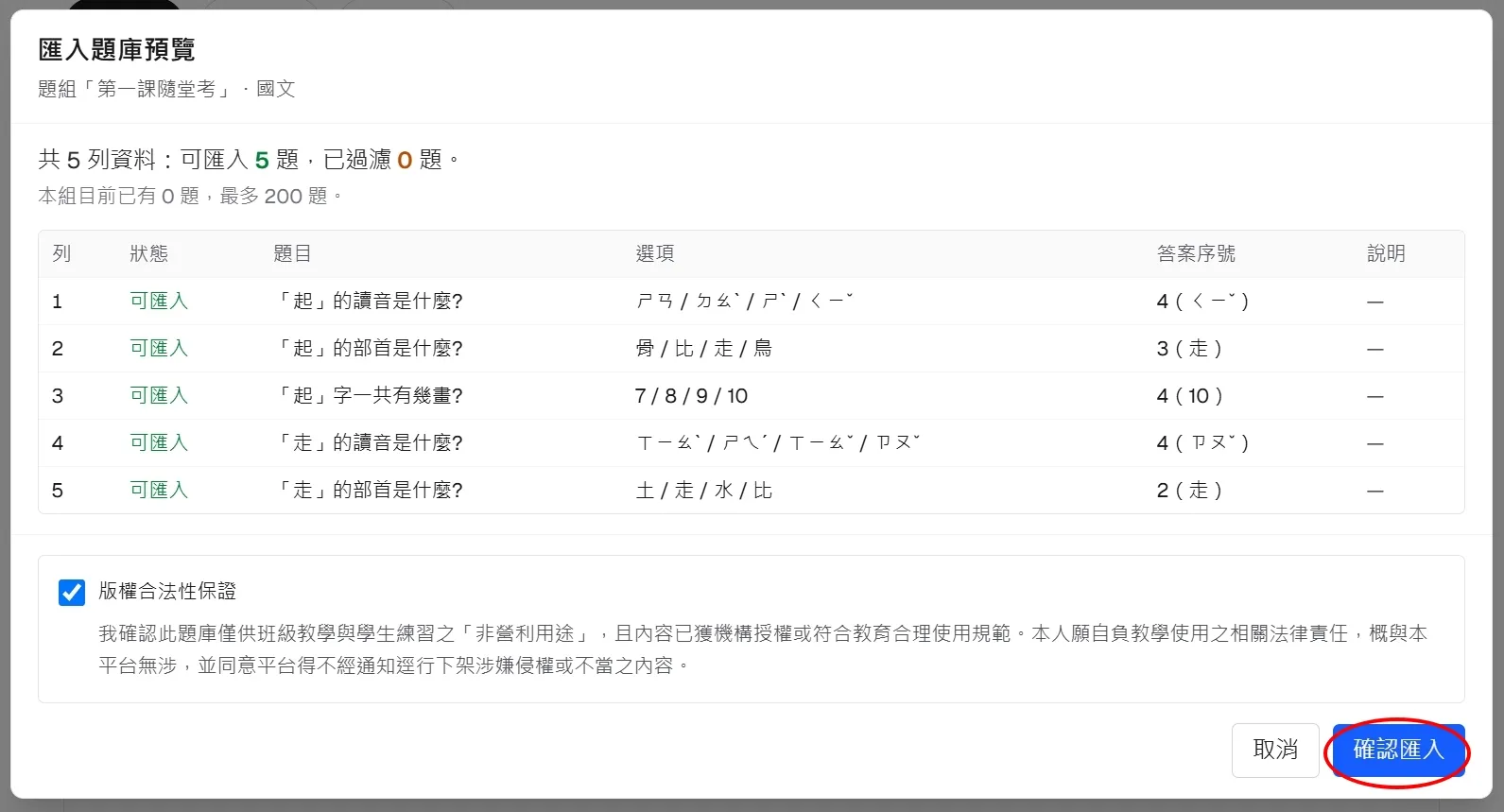
切換至「教學題庫」並新增題組。可先下載 CSV 或 Excel 匯入範本,編輯後於題組內按「匯入題目」,也可手動「新增題目」。
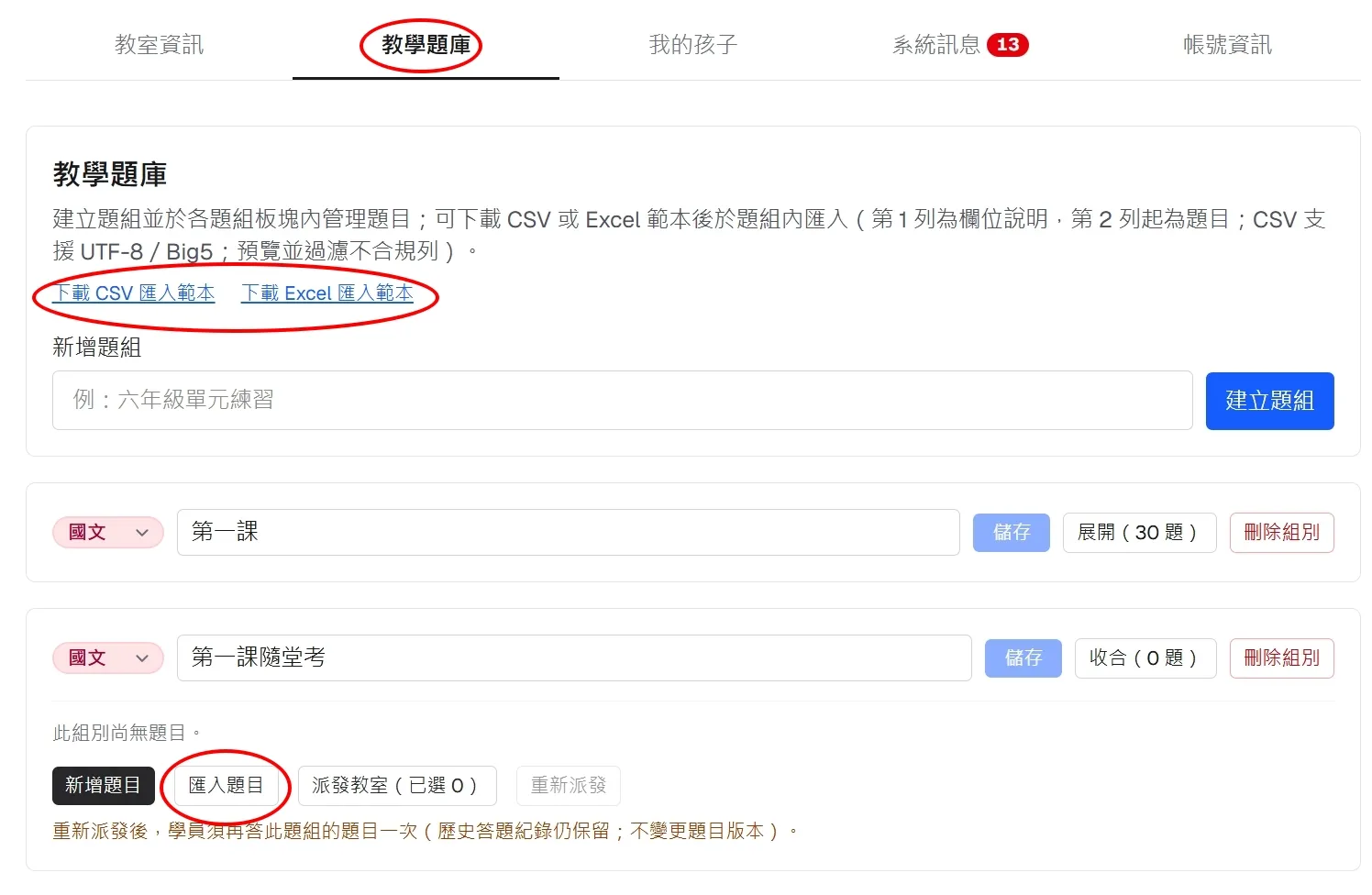
確認無誤後可直接匯入題組。
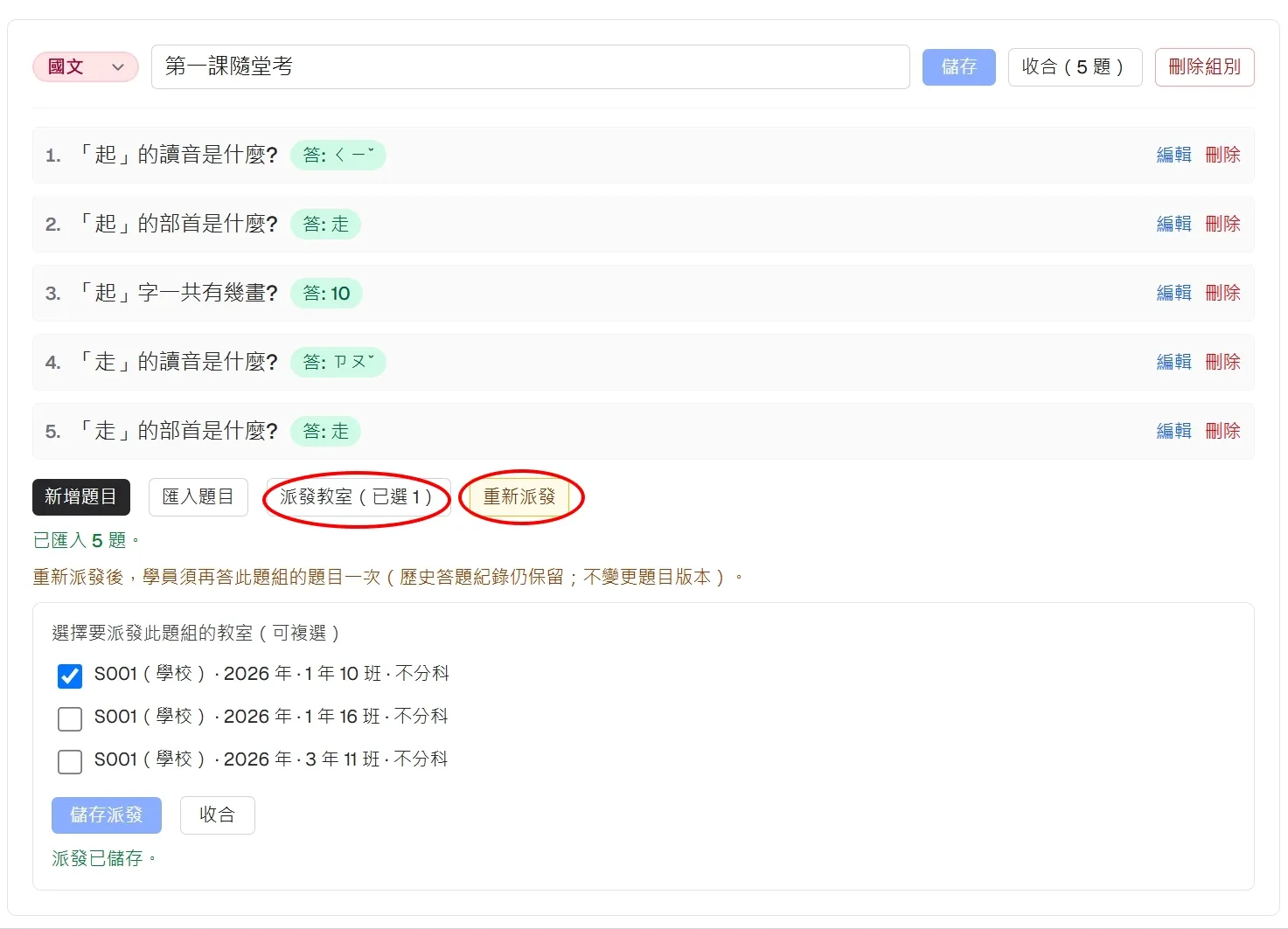
選擇要派發的教室,讓教室的學員在遊戲中作答;已派發過的題組也可以再次派發。
3. 查看班級進度分析
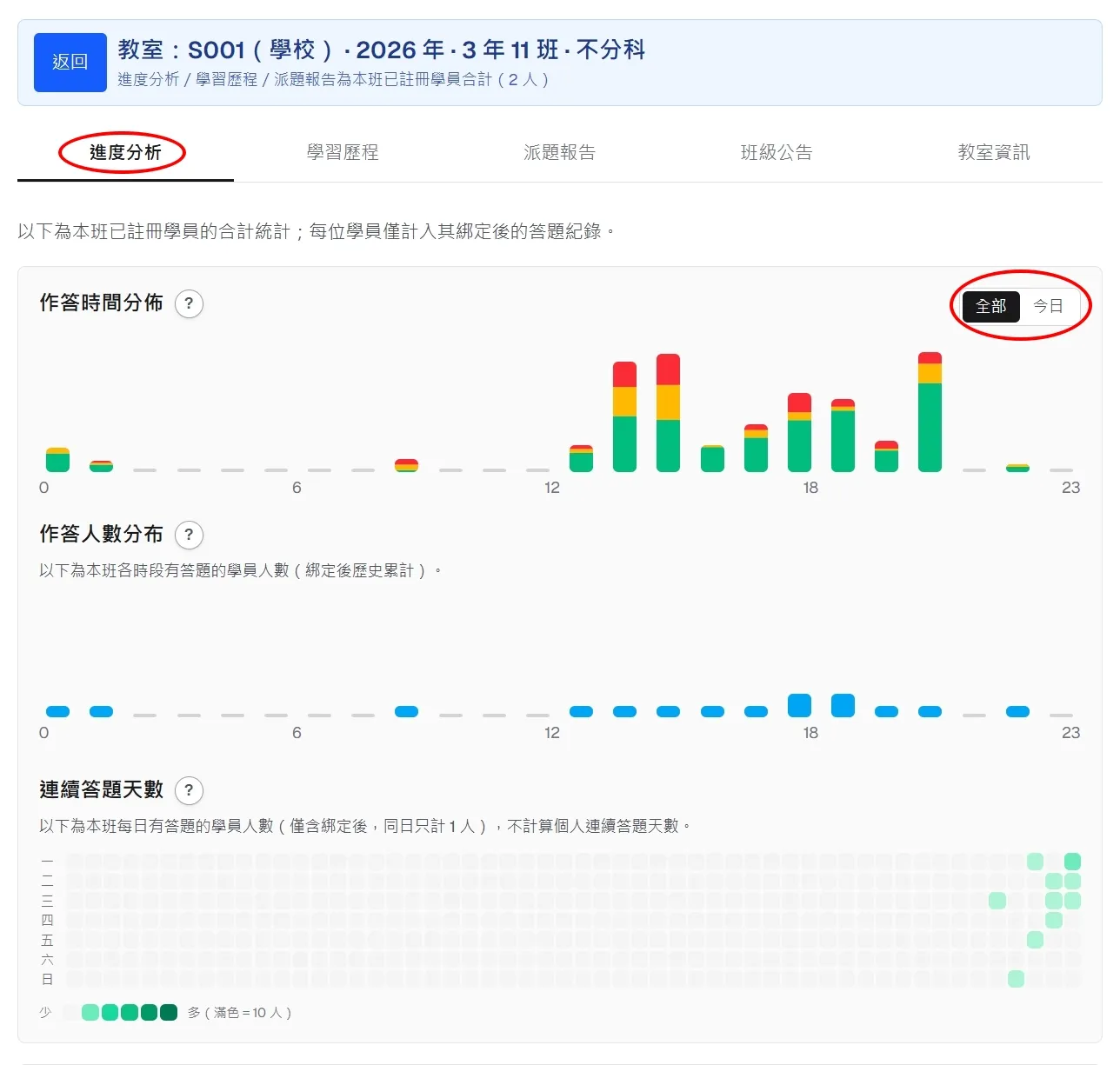
在教室列表按「查看」進入該班後台,預設為「進度分析」。可看作答時間分佈、作答人數分佈與連續答題天數;時間分佈右上可切換「全部/今日」。統計僅含本班已註冊且綁定後的答題紀錄。
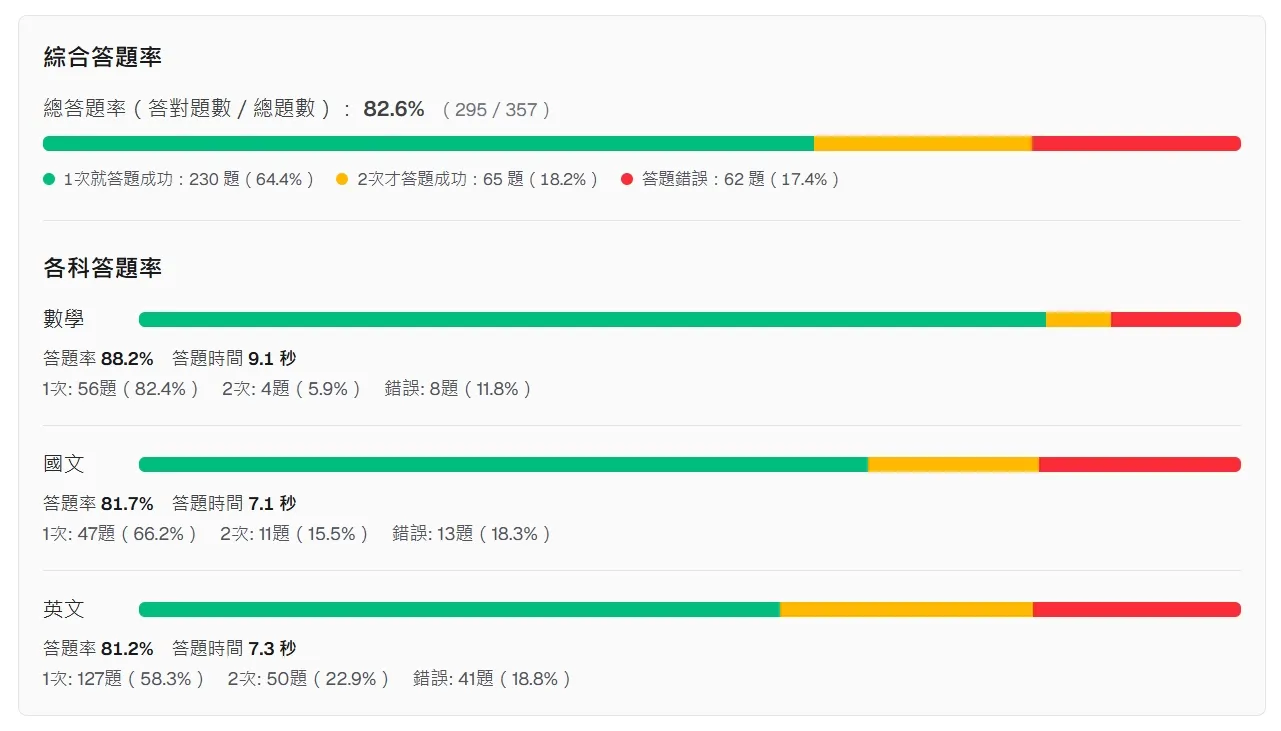
往下可看「綜合答題率」與「各科答題率」。
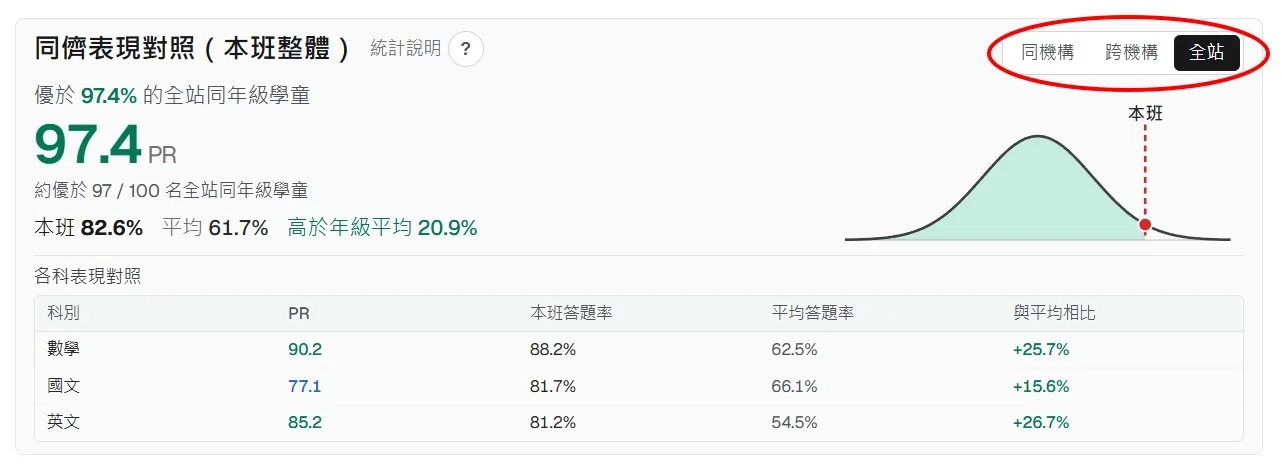
「同儕表現對照(本班整體)」以班級平均值做比較,可切換同機構/跨機構/全站。
- 同機構 — 只與同機構的其他班級做比較
- 跨機構 — 與全部機構的班級做比較
- 全站 — 跟全部的學生做比較
4. 篩選並查看學習歷程
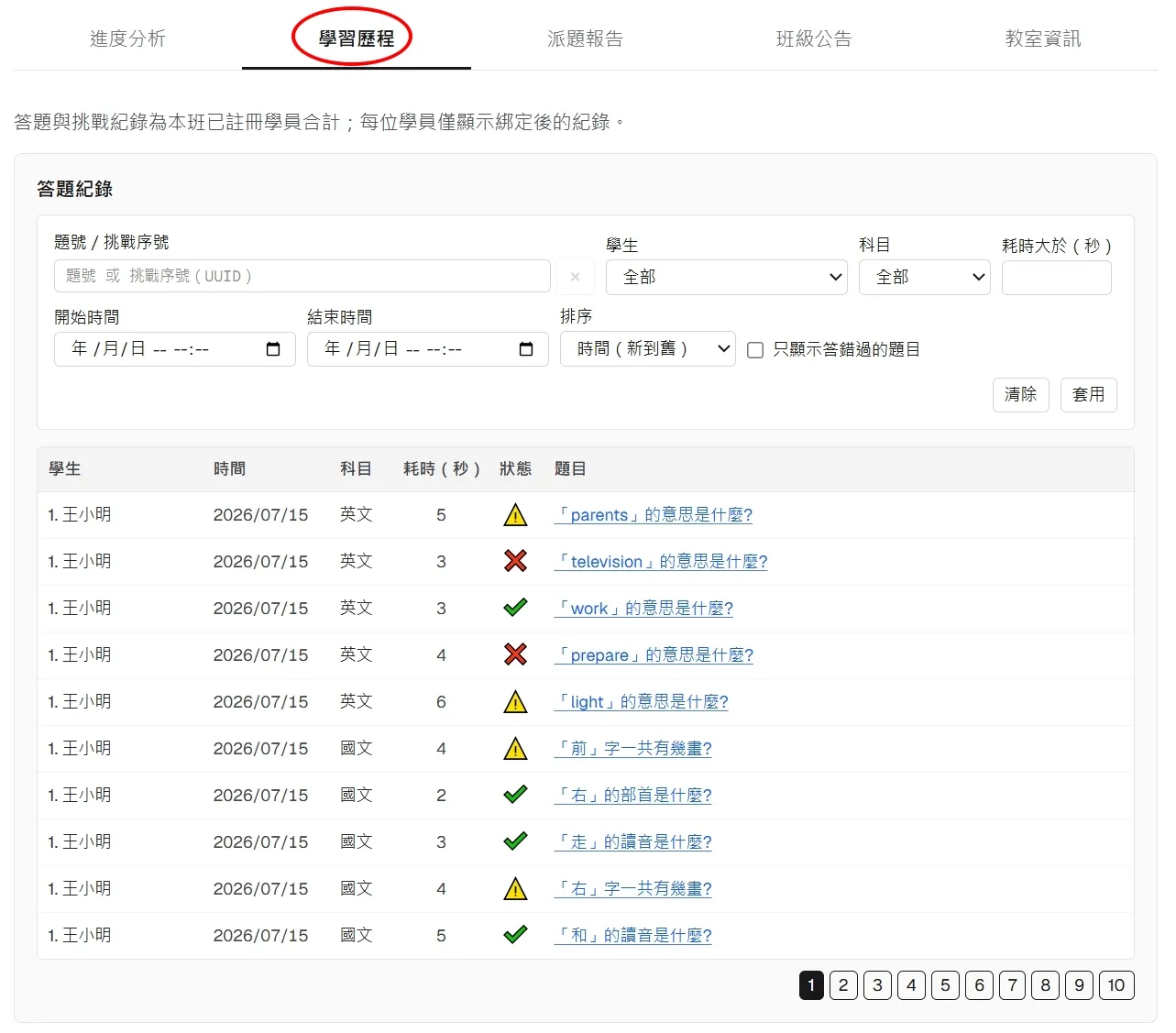
切換「學習歷程」可查本班學員答題與挑戰紀錄。可用學生、科目、耗時、時間區間等條件篩選,並可勾選「只顯示答錯過的題目」後套用。點題目連結可進一步查看內容。
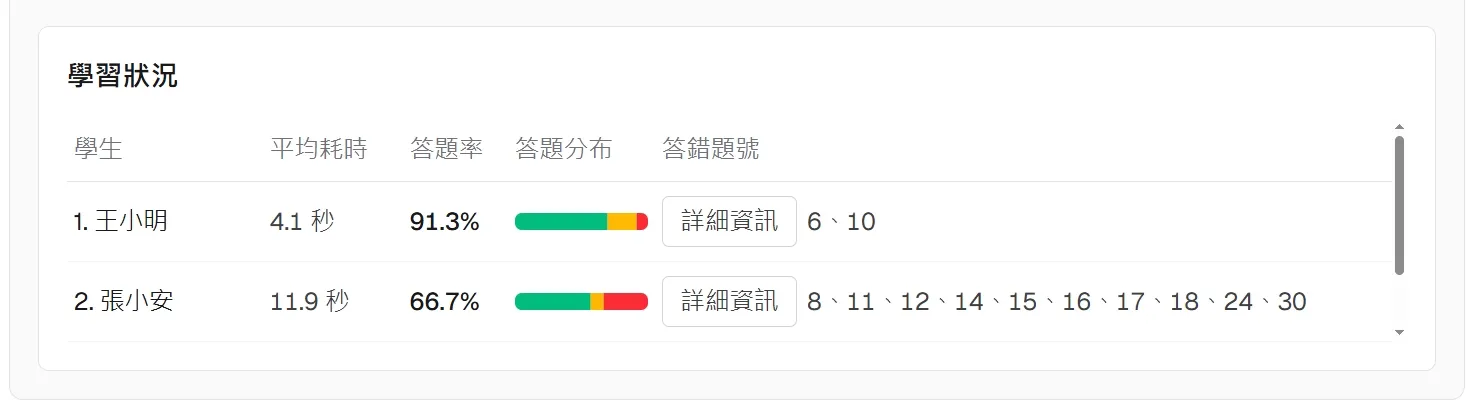
「學習狀況」列出各學員平均耗時、答題率與答題分布,並顯示答錯題號;需要時可按「詳細資訊」進一步查看。
5. 發布班級公告
切換「班級公告」可編輯標題與內文,按「儲存公告」後學員會在遊戲內看到目前這一版。每間教室僅維護一份公告,儲存會覆蓋先前內容。
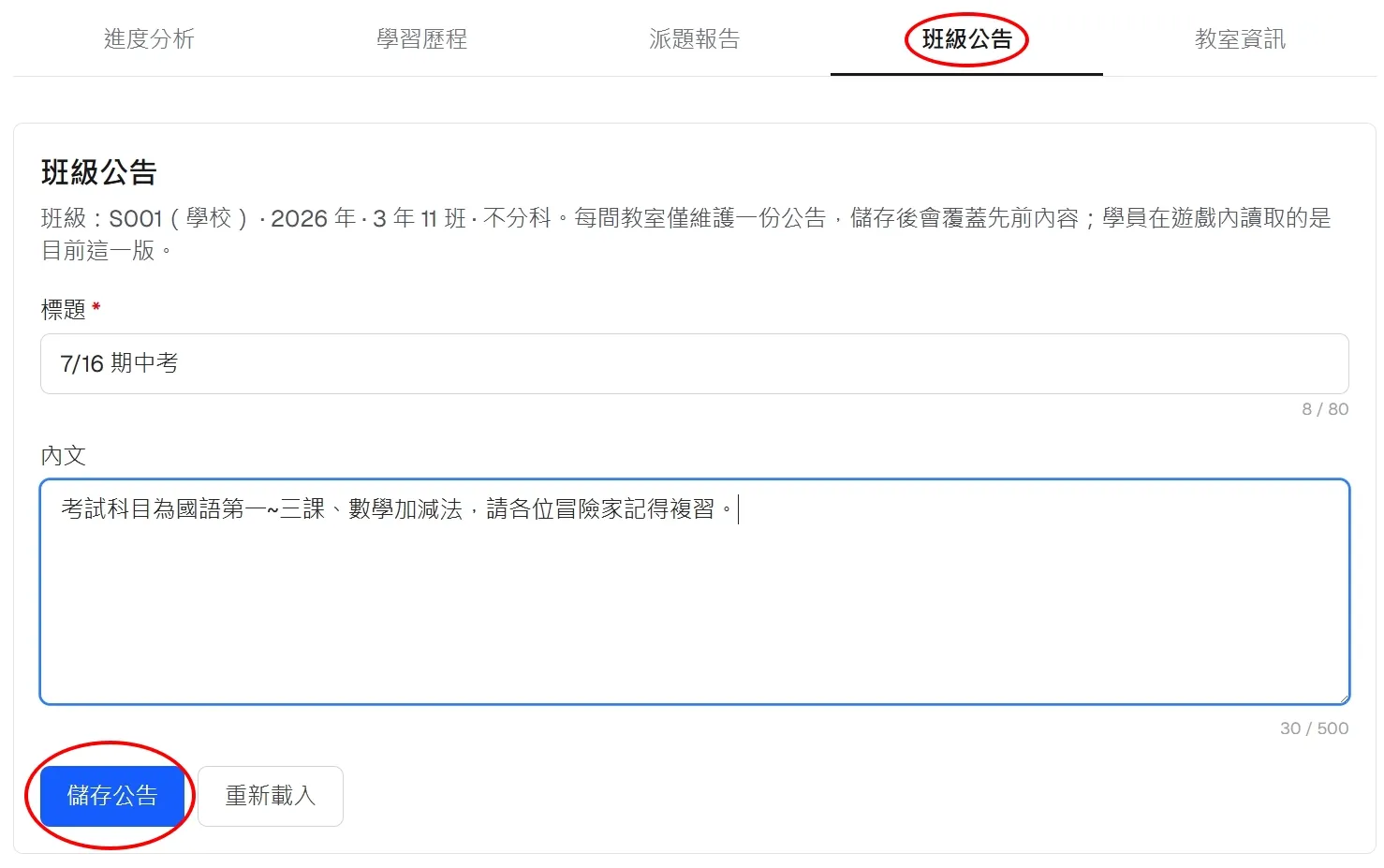
學員在遊戲主畫面點左上角擴音器開啟「布告欄」,即可看到老師儲存的標題與內容。
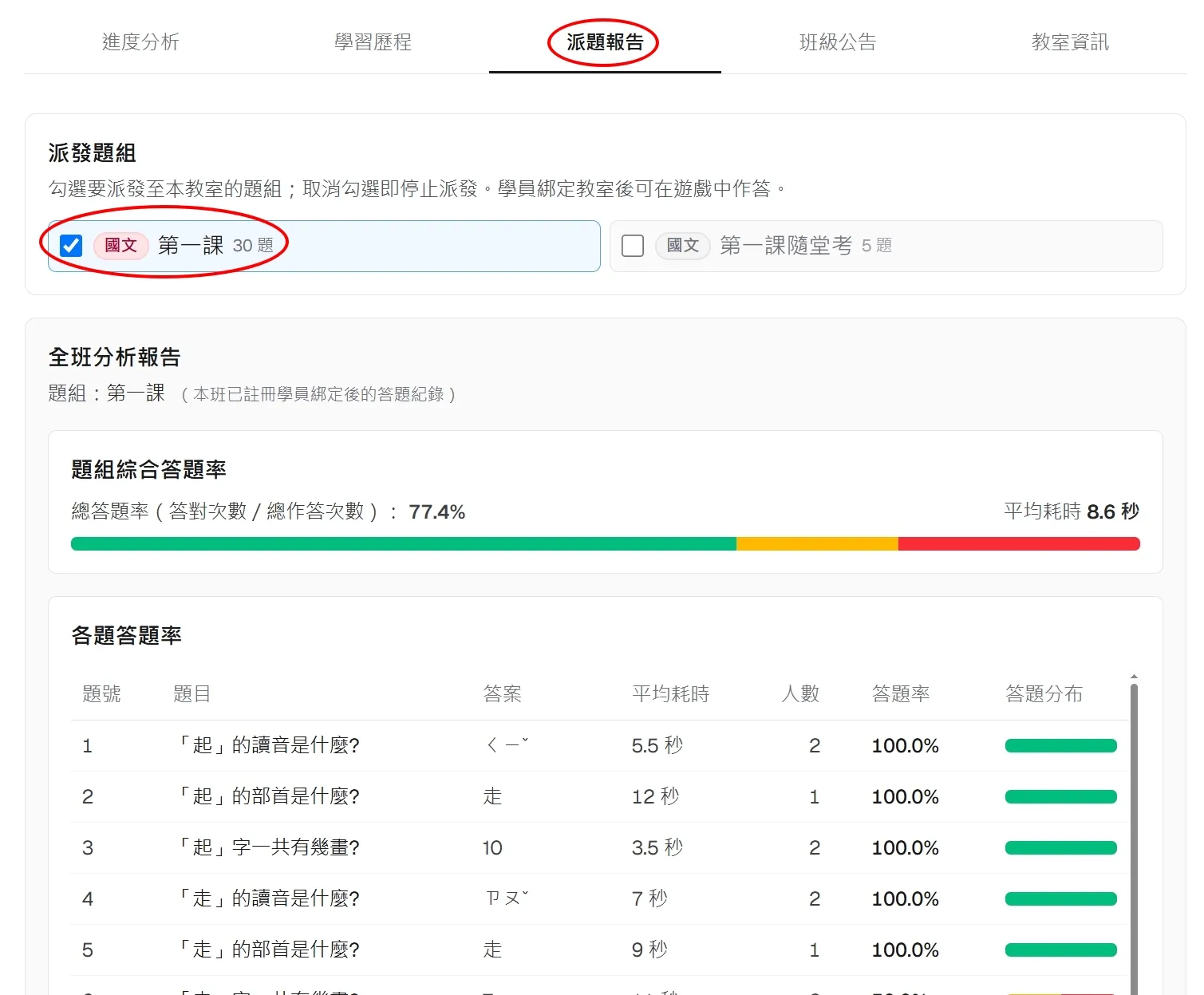
6. 派發題組並看派題報告
在「派題報告」勾選要派發給本班的題組(取消勾選即停止派發)。下方「全班分析報告」可看題組綜合答題率與各題答題率、答題分布,掌握全班作答情況。
若尚未建立題組,請先參考 建立題組並匯入題目。